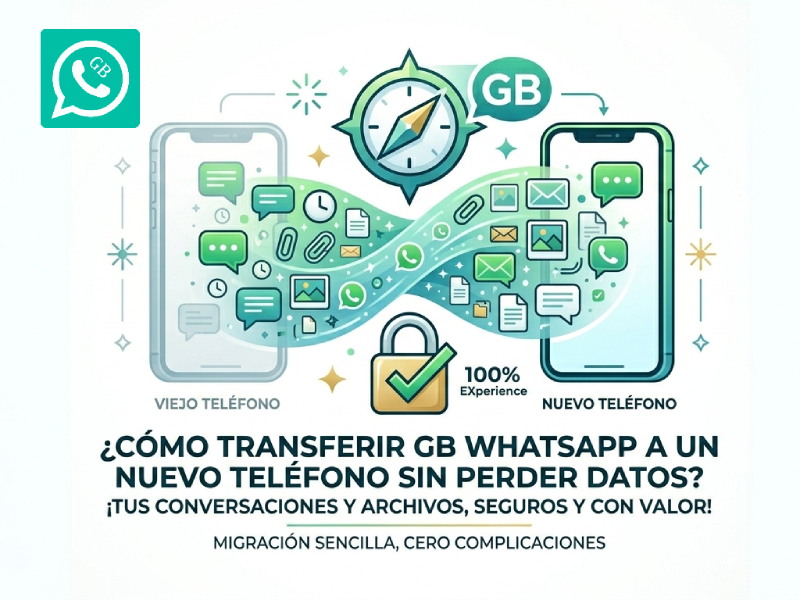
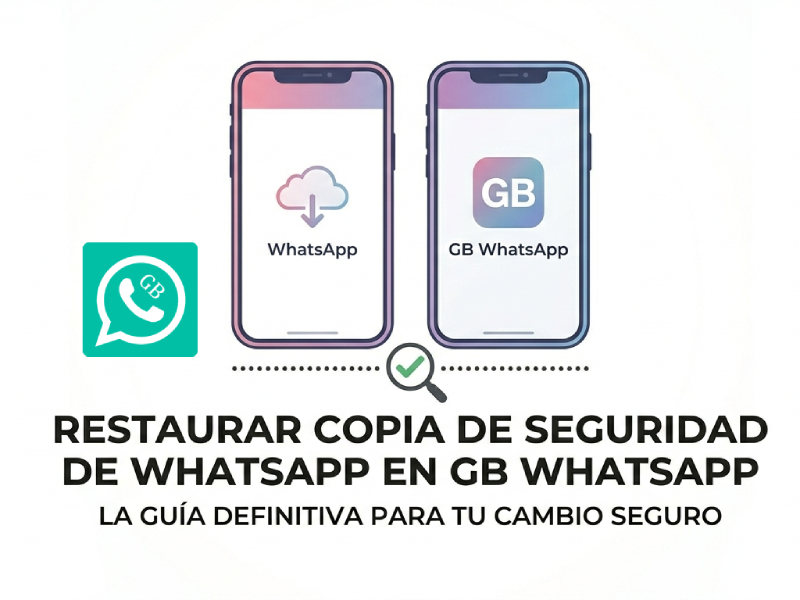
Muchos usuarios que cambian de WhatsApp oficial a GB WhatsApp quieren mantener sus chats, fotos y archivos sin perder nada, y por eso buscan información sobre whatsapp cómo restaurar copia de seguridad de forma segura. La buena noticia es que sí es posible recuperar todos tus datos sin complicaciones, siempre que sigas algunos pasos básicos con atención. En este proceso, es importante verificar que la copia esté actualizada, mover correctamente los archivos y asegurarte de usar la misma cuenta para evitar errores. Con un poco de cuidado, podrás continuar tus conversaciones y conservar tus archivos sin perder información importante.
Qué debes saber antes de empezar
Antes de restaurar una copia de seguridad, es importante tener claros algunos puntos básicos para evitar errores durante el proceso. GB WhatsApp no funciona exactamente igual que WhatsApp oficial, por eso hay pequeños detalles que debes cuidar. Por ejemplo, debes asegurarte de que la cuenta esté correctamente verificada y de que los archivos de respaldo estén en la carpeta adecuada antes de iniciar la restauración. Además, si vienes de otro dispositivo, puede ser necesario completar pasos previos como escanear código QR con whatsapp en el teléfono antiguo para garantizar que la transferencia de datos se realice de forma segura y sin interrupciones.
Recuerda que la copia que vas a usar es local, es decir, está guardada en la memoria de tu teléfono. Aunque WhatsApp oficial permite copias en la nube, GB WhatsApp normalmente no las detecta directamente. Por eso, trabajarás con archivos que están dentro del almacenamiento interno.
También es importante que la copia sea reciente. Si haces el respaldo con varios días de antelación, podrías perder mensajes nuevos. Por eso, lo mejor es crearla justo antes del cambio, especialmente si usas versiones como heymods.com gb whatsapp para evitar cualquier pérdida de datos.
Otro punto clave es usar el mismo número de teléfono. Si usas un número diferente, la app no reconocerá la copia y no podrás restaurar los chats.
Asegúrate de que:
- Tu teléfono tenga espacio suficiente, ya que durante la restauración se copian muchos archivos
- Tengas un administrador de archivos para poder mover y renombrar carpetas
- No abras GB WhatsApp antes de mover correctamente la carpeta, ya que esto puede hacer que no detecte la copia
Es buena idea hacer una copia extra en otra carpeta por si algo falla. Así puedes volver a intentar el proceso sin tener que empezar desde cero.
Tener en cuenta estos detalles desde el inicio hace que todo el proceso sea mucho más sencillo y evita problemas más adelante.
Paso 1: Crear copia de seguridad en WhatsApp oficial
Abre WhatsApp oficial y haz una copia de seguridad local.
Sigue estos pasos:
- Ve a Ajustes
- Entra en Chats
- Pulsa en Copia de seguridad
- Toca Guardar
Esto creará un archivo en la memoria de tu teléfono. Es el archivo que luego usarás en GB WhatsApp.
Paso 2: Buscar la carpeta de WhatsApp
Después de hacer la copia, necesitas ubicar los archivos.
- Abre el administrador de archivos de tu teléfono
- Busca la carpeta llamada WhatsApp
- Dentro, entra en Databases
Ahí verás archivos con nombres largos y fechas. Esos son tus backups.
Paso 3: Renombrar la carpeta
Este paso es importante. GB WhatsApp usa una carpeta diferente.
- Cambia el nombre de la carpeta WhatsAppa GBWhatsApp
También revisa que dentro exista la carpeta Databases con los archivos de copia.
Paso 4: Instalar y configurar GB WhatsApp
Ahora instala GB WhatsApp, pero no lo abras antes de terminar los pasos anteriores.
Cuando lo abras:
- Acepta los permisos
- Introduce tu número
- Verifica el código
Después de esto, la app buscará automáticamente la copia de seguridad.
Paso 5: Restaurar los datos
Si todo está correcto, verás la opción de restaurar.
- Pulsa en Restaurar
- Espera a que termine el proceso
Dependiendo del tamaño de tus chats y archivos, puede tardar unos minutos.
Problemas comunes y soluciones
Durante el proceso de restauración, pueden aparecer algunos errores. La mayoría tienen solución si revisas bien cada paso.
No aparece la copia de seguridad
Este es el problema más frecuente. Asegúrate de que la carpeta se llama exactamente GBWhatsApp y no tiene espacios o errores. Dentro debe estar la carpeta Databases con los archivos de copia. Si no aparece, intenta reiniciar el teléfono y volver a abrir la app.
La app no detecta los archivos
En algunos teléfonos, los archivos quedan en una ruta diferente. Revisa que estén en el almacenamiento interno y no en la tarjeta SD. También verifica que diste permisos de almacenamiento a GB WhatsApp.
Error durante la restauración
Puede pasar si el archivo está dañado o incompleto. En este caso, vuelve a crear la copia desde WhatsApp oficial y repite el proceso. También revisa que tengas suficiente espacio libre en el dispositivo.
La restauración se queda congelada
Si el proceso no avanza, puede ser por archivos muy pesados o problemas del sistema. Espera unos minutos. Si sigue igual, cierra la app y vuelve a intentarlo. Evita usar el teléfono mientras se realiza la restauración.
Faltan mensajes o archivos
Esto suele pasar cuando la copia no es reciente o no incluye archivos multimedia. Para evitarlo, asegúrate de hacer una copia completa antes de cambiar de aplicación.
Problemas con la verificación del número
Si no recibes el código, revisa tu conexión y confirma que el número está bien escrito. También puedes intentar la verificación por llamada.
Cierre inesperado de la app
Si GB WhatsApp se cierra solo, puede ser un problema de compatibilidad con tu dispositivo. Reinicia el teléfono o prueba con otra versión de la app.
Con paciencia y revisando cada detalle, la mayoría de estos problemas se pueden resolver sin necesidad de empezar desde cero.
Consejos para un mejor resultado
Para que la restauración funcione sin problemas, vale la pena prestar atención a algunos detalles que muchas veces se pasan por alto.
- Haz la copia justo antes de cambiar de app
Así te aseguras de que todos los mensajes recientes estén incluidos. Si pasa mucho tiempo entre la copia y la restauración, puedes perder conversaciones nuevas. - No modifiques los archivos dentro de “Databases”
Evita cambiar nombres o abrir estos archivos. Cualquier cambio puede hacer que la app no reconozca la copia. - Mantén una copia extra en otra carpeta o en tu PC
Antes de mover o renombrar la carpeta, guarda una copia en otro lugar. Si algo falla, podrás intentarlo de nuevo sin empezar desde cero. - Verifica el espacio de almacenamiento disponible
Si tu teléfono tiene poco espacio, la restauración puede fallar o quedarse incompleta. Libera espacio antes de empezar para evitar errores. - No interrumpas el proceso de restauración
Una vez que empieza, no cierres la app ni reinicies el teléfono. Espera hasta que termine por completo. - Usa la misma cuenta y número de teléfono
Esto es clave para que la app detecte correctamente la copia de seguridad. - Revisa los permisos de la app
Asegúrate de que GB WhatsApp tenga acceso al almacenamiento. Sin este permiso, no podrá leer los archivos de copia.
Siguiendo estos consejos, el proceso será más estable y tendrás menos posibilidades de encontrar errores durante la restauración.
Qué hacer después de restaurar tus chats
Una vez que completes la restauración en GB WhatsApp, es recomendable revisar algunos detalles para asegurarte de que todo funciona bien, como verificar que tus chats, archivos multimedia y configuraciones se hayan recuperado correctamente. También es buena idea comprobar si hay actualizaciones disponibles, ya que usar una versión reciente como gb whatsapp última versión 13.32 2 puede ayudarte a evitar errores y mejorar el rendimiento general de la aplicación. Además, revisa los permisos y notificaciones para asegurarte de no perder mensajes importantes en el futuro.
Verifica tus conversaciones. Abre varios chats y confirma que los mensajes, imágenes y audios estén completos. Esto te ayudará a detectar si algo falta desde el inicio.
Ajusta las configuraciones básicas. Puedes cambiar notificaciones, fondos de chat o privacidad según tus preferencias. GB WhatsApp ofrece más opciones que la versión oficial, así que vale la pena explorarlas con calma.
También es buena idea revisar tus archivos multimedia. Entra en la galería o en los chats y comprueba que fotos y videos se cargan correctamente. Si notas que algo no aparece, puede que el archivo no se haya copiado bien.
Por último, usa la app con normalidad durante unos días y observa su funcionamiento. Si todo va bien, significa que la migración se hizo correctamente y ya puedes seguir usando tus chats sin problema.