Cambiar de teléfono puede ser emocionante, pero también trae un problema común: perder conversaciones, fotos o archivos importantes de GB WhatsApp. A diferencia de WhatsApp oficial, GB WhatsApp no siempre restaura automáticamente las copias de seguridad, por eso muchas personas terminan perdiendo sus chats después de instalarlo en otro dispositivo. Para evitar estos problemas, es importante descargar una versión segura y compatible, como un GB WhatsApp APK actualizado, y realizar una copia de seguridad manual antes de comenzar la transferencia.
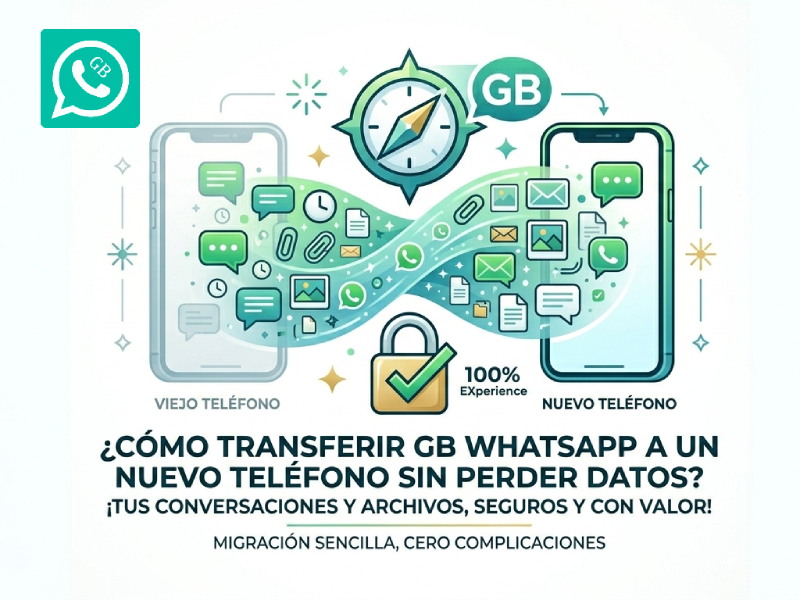
La buena noticia es que sí es posible mover GB WhatsApp a un nuevo móvil sin perder datos. Solo hay que seguir algunos pasos en el orden correcto.
Qué datos se pueden transferir
Antes de empezar el proceso de migración de GB WhatsApp a un nuevo teléfono, es importante tener claro qué información realmente se puede conservar. No todo se guarda de la misma forma, pero en la mayoría de los casos se puede recuperar una gran parte de los datos.
En general, estos son los elementos que sí se pueden transferir correctamente si se hace una copia de seguridad adecuada:
- Chats y conversaciones completas: todos los mensajes individuales y de grupo suelen mantenerse intactos, incluidos los mensajes antiguos y las conversaciones archivadas.
- Fotos y videos enviados o recibidos: siempre que la carpeta “Media” se copie correctamente, los archivos multimedia se restauran sin problemas.
- Notas de voz y audios: los mensajes de voz también se guardan dentro de la carpeta de datos y pueden recuperarse.
- Documentos compartidos: archivos PDF, Word u otros documentos enviados por chat pueden conservarse si no se eliminan manualmente antes de la copia.
- Stickers personalizados: algunos paquetes de stickers creados o descargados dentro de GB WhatsApp también pueden mantenerse.
- Grupos activos: los grupos en los que participas normalmente se restauran automáticamente al iniciar sesión con el mismo número.
- Ajustes básicos de la aplicación: como notificaciones, algunas configuraciones de privacidad y preferencias generales.
Por eso es importante no confiar solo en la instalación del APK, sino asegurarse de copiar también las carpetas internas del sistema.
La mayor parte de la experiencia de uso puede mantenerse si la transferencia se hace correctamente, pero siempre existe una pequeña diferencia dependiendo de la versión y del método utilizado. Por eso, al considerar opciones alternativas, es útil saber, por ejemplo, ¿cómo puedo transferir mi cuenta official WhatsApp a GB WhatsApp?, ya que seguir los pasos adecuados asegura que la mayoría de tus chats y configuraciones se conserven sin problemas.
Verifica la versión de GB WhatsApp
Uno de los errores más comunes al transferir GB WhatsApp es que los datos no se restauren correctamente debido a una diferencia de versión entre el teléfono antiguo y el nuevo. GB WhatsApp no funciona igual que WhatsApp oficial: pequeñas diferencias de versión pueden impedir que la copia de seguridad sea reconocida o incluso corromper los archivos de chats. Por eso, antes de iniciar el proceso de cómo pasar GB WhatsApp a un nuevo celular, es importante verificar que ambas versiones de la aplicación sean compatibles y estén actualizadas para evitar pérdidas de conversaciones, imágenes y otros archivos importantes.
Por qué es importante verificar la versión
- Compatibilidad de la base de datos:Cada versión de GB WhatsApp puede usar un formato diferente para los archivos de respaldo. Si la versión del nuevo móvil no coincide, la app puede no reconocer la copia.
- Evitar pérdida de chats:Instalar una versión más antigua que la del teléfono antiguo puede sobrescribir la base de datos existente y causar pérdida de conversaciones.
- Funciones y personalizaciones:Algunas versiones incluyen temas, stickers o ajustes adicionales que no se transfieren correctamente si las versiones no son compatibles.
Cómo verificar la versión correctamente
- Abre GB WhatsApp en tu teléfono actual.
- Ve a Ajustes → Acerca de o Información de la app.
- Anota el número de versión.
- Antes de instalar GB WhatsApp en el nuevo dispositivo, asegúrate de descargar la misma versión o una muy cercana de una fuente confiable.
- Evita actualizar automáticamente si no estás seguro de la compatibilidad, especialmente antes de transferir tus chats.
Paso 1: Crear una copia de seguridad local
GB WhatsApp usa copias locales almacenadas en la memoria interna del teléfono.
Para crear una copia:
- Abre GB WhatsApp
- Ve a “Ajustes”
- Pulsa “Chats”
- Entra en “Copia de seguridad”
- Toca “Guardar”
Espera unos minutos hasta que termine el proceso.
Paso 2: Buscar la carpeta de GB WhatsApp
Ahora debes localizar los archivos de respaldo.
Normalmente están en:
- Memoria interna > GB WhatsApp
- Memoria interna > Android > media
- Memoria interna > GB WhatsApp> Databases
Dentro aparecerán archivos con nombres parecidos a:
- db.crypt14
- msgstore-2026-05-28.db.crypt14
También conviene copiar las carpetas:
- Media
- Backups
- Databases
Ahí están las fotos, videos y audios.
Paso 3: Transferir los archivos al nuevo teléfono
Hay varias formas de hacerlo:
Opción 1: Cable USB
Es la más rápida para archivos grandes.
- Conecta ambos teléfonos
- Copia la carpeta GB WhatsApp completa
- Pégala en la memoria interna del nuevo dispositivo
Opción 2: Usar una PC
También puedes pasar la carpeta al ordenador primero y luego moverla al nuevo móvil.
Opción 3: Apps de transferencia
Aplicaciones como SHAREit o Send Anywhere pueden ayudar, aunque a veces fallan con carpetas muy pesadas.
Paso 4: Instalar GB WhatsApp en el nuevo móvil
Todavía NO abras la aplicación.
Primero:
- Instala el APK compatible
- Da permisos de almacenamiento
- Verifica que la carpeta GB WhatsApp ya esté copiada en la memoria interna
Después abre la app.
Paso 5: Restaurar la copia de seguridad
Cuando GB WhatsApp detecte los archivos antiguos, aparecerá el botón “Restaurar”.
Pulsa:
- “Restaurar”
- Espera varios minutos
- No cierres la app durante el proceso
Después de terminar, tus chats deberían aparecer otra vez.
Qué hacer si GB WhatsApp no detecta la copia
Si GB WhatsApp no reconoce tu copia de seguridad, primero revisa que la carpeta esté en la ubicación correcta: Almacenamiento interno > GB WhatsApp > Databases.
Asegúrate de que el archivo de respaldo tenga el nombre correcto, normalmente msgstore.db.crypt14. Si tiene fecha, renómbralo.
También comprueba que la app tenga permisos de almacenamiento activados en Ajustes > Aplicaciones > GB WhatsApp > Permisos.
Si todo está correcto y sigue sin detectarla, prueba reinstalando la misma versión de GB WhatsApp que usabas antes. Esto suele resolver la mayoría de los problemas de restauración.
Consejos antes de cambiar de teléfono
Antes de mover GB WhatsApp a otro dispositivo, vale la pena preparar algunas cosas para evitar errores durante la transferencia. Muchas personas pierden sus chats porque cambian de teléfono demasiado rápido o eliminan archivos importantes sin revisar la copia de seguridad. Además, algunos usuarios también se preguntan si GB WhatsApp es seguro antes de iniciar el proceso, por lo que es recomendable descargar la app desde una fuente confiable y verificar que todos los archivos estén completos antes de continuar.
Guarda más de una copia
No dependas de un solo respaldo. Lo mejor es copiar la carpeta de GB WhatsApp en varios lugares:
- Memoria de una PC
- Tarjeta microSD
- Google Drive
- Disco duro externo
Así tendrás otra opción si algún archivo se daña durante el proceso.
Revisa el espacio disponible
Las carpetas de GB WhatsApp pueden ocupar muchos gigabytes, especialmente si tienes años de fotos y videos. Antes de empezar, verifica que el nuevo teléfono tenga suficiente almacenamiento libre para restaurar todos los datos.
Mantén el teléfono antiguo encendido
No restablezcas el dispositivo antiguo inmediatamente. Espera hasta comprobar que:
- Los chats aparecen correctamente
- Las imágenes cargan bien
- Los audios funcionan
- Los grupos siguen disponibles
Muchas veces los usuarios descubren errores después de borrar el teléfono viejo.
Evita limpiar archivos automáticamente
Algunas apps de limpieza eliminan carpetas antiguas de WhatsApp o archivos “innecesarios”. Durante la transferencia, es mejor no usar herramientas de limpieza porque podrían borrar la copia local.
Comprueba el número de teléfono
Lo más recomendable es usar el mismo número durante la restauración. Cambiar de número al mismo tiempo puede causar problemas para detectar la copia de seguridad.
Descarga GB WhatsApp desde una fuente confiable
Existen muchos APK falsos o modificados que incluyen errores y publicidad excesiva. Una versión incorrecta puede impedir que los chats se restauren correctamente o incluso dañar los archivos de respaldo.
Haz la transferencia con batería suficiente
Parece algo simple, pero una interrupción durante la copia de archivos puede provocar daños en la base de datos. Intenta realizar todo el proceso con ambos teléfonos cargados o conectados al cargador.
FAQs
¿Puedo transferir GB WhatsApp sin perder conversaciones?
Sí. Si haces correctamente la copia de seguridad local y copias la carpeta completa de GB WhatsApp al nuevo teléfono, normalmente podrás recuperar chats, archivos y grupos.
¿Necesito Google Drive para restaurar GB WhatsApp?
No necesariamente. GB WhatsApp suele usar copias locales guardadas en la memoria interna del dispositivo, por eso la mayoría de los usuarios restaura sus datos manualmente.
¿Qué pasa si cambio también mi número de teléfono?
Es recomendable restaurar primero los datos usando el número antiguo. Después puedes usar la función de cambio de número dentro de la aplicación para evitar problemas de verificación o pérdida de chats.
¿Puedo transferir GB WhatsApp de Android a iPhone?
En la mayoría de los casos es complicado. GB WhatsApp está pensado principalmente para Android y no tiene soporte oficial para iOS.
¿También se transfieren las fotos y videos?
Sí, pero solo si copias la carpeta “Media” junto con la base de datos de chats.
¿Es necesario desinstalar GB WhatsApp del teléfono antiguo?
No al principio. Lo mejor es mantener la aplicación instalada hasta comprobar que todos los datos se restauraron correctamente en el nuevo dispositivo.
¿Cuánto tarda la restauración?
Depende del tamaño de la copia. Si tienes muchos videos y fotos, el proceso puede tardar varios minutos o incluso más tiempo.
Conclusión
Transferir GB WhatsApp a un nuevo teléfono sin perder datos no es complicado, pero requiere seguir varios pasos con cuidado. La parte más importante es copiar correctamente la carpeta de respaldo antes de instalar la aplicación en el nuevo dispositivo, especialmente si quieres asegurarte de que todas tus conversaciones y archivos multimedia se mantengan intactos al actualizar a la última versión de GB WhatsApp, que ofrece mejoras en estabilidad y funciones adicionales para una experiencia más fluida.
Si haces la copia local, transfieres las carpetas completas y restauras los archivos en el orden correcto, podrás recuperar chats, fotos y conversaciones sin empezar desde cero.