Muchos usuarios buscan cómo descargar e instalar la última versión de whatsapp de escritorio con funciones más avanzadas que las que ofrece la edición oficial. Si bien la aplicación de whatsapp estándar para Windows 11 es sencilla y estable, tiene limitaciones en privacidad, personalización y gestión de archivos que frustran a quienes buscan mayor control. Por eso, GB WhatsApp Desktop se ha convertido en una alternativa muy popular para disfrutar de todas las funcionalidades de la MOD directamente en el ordenador.
En esta guía completa, te explicamos paso a paso cómo descargar whatsapp en su versión GB Desktop para Windows 11, cuáles son sus ventajas y qué debes tener en cuenta para una instalación segura. Así sabrás exactamente cómo realizar el whatsapp app descargar modificado y aprovechar todas sus herramientas sin complicaciones.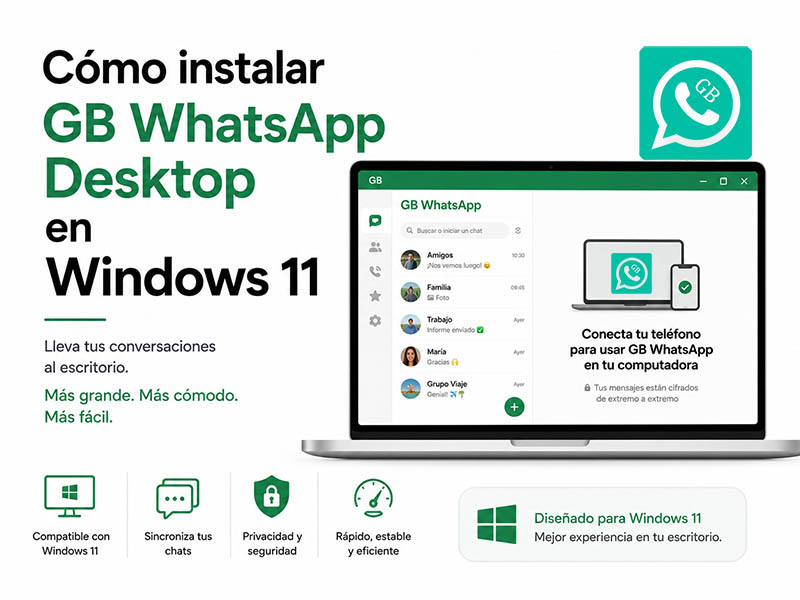
Qué es GB WhatsApp Desktop y en qué se diferencia de la aplicación de WhatsApp oficial
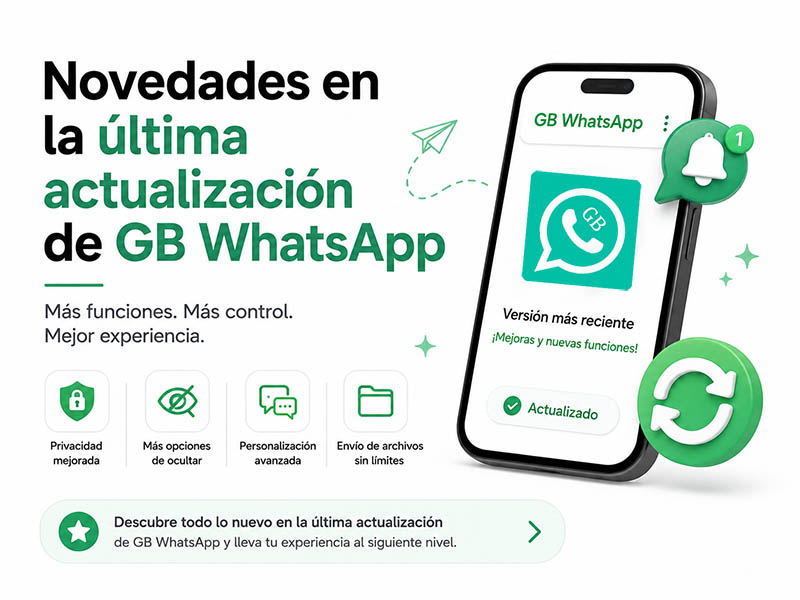
GB WhatsApp Desktop es la versión de escritorio adaptada de la popular MOD de mensajería, que conserva todas las funciones avanzadas de la edición móvil y se sincroniza con tu cuenta de teléfono. A diferencia de la aplicación de whatsapp oficial para Windows, esta versión modificada elimina restricciones de privacidad, personalización y tamaño de archivos.
Entre sus diferencias más destacadas:
- Permite ocultar el estado en línea, desactivar las confirmaciones de lectura y ver estados sin dejar rastro
- Admite el envío de archivos de hasta 1 GB sin compresión de calidad
- Incluye opciones de personalización total de la interfaz
- Soporta hasta 4 cuentas de WhatsApp vinculadas al mismo tiempo
- Cuenta con sistema anti-revocado para ver mensajes eliminados por otros usuarios
Requisitos previos para instalar GB WhatsApp Desktop en Windows 11
Antes de empezar con el proceso de instalación, asegúrate de cumplir con los requisitos mínimos:
- Sistema operativo Windows 11
- Al menos 2 GB de RAM y 500 MB de espacio libre en disco duro
- Conexión a internet estable para realizar la descarga
- Cuenta de GB WhatsApp activa en tu dispositivo móvil para sincronizar los chats
Paso a paso: cómo descargar e instalar la última versión de WhatsApp GB Desktop
Paso 1: Realizar el whatsapp app descargar de forma segura
El primer paso es obtener el archivo de instalación desde una fuente verificada, para evitar archivos corruptos o malware. Para garantizar la seguridad, te recomendamos usar plataformas oficiales de confianza como la nuestra, donde contamos con la última versión escaneada y actualizada.
- Accede a la sección de descargas de GB WhatsApp.
- Selecciona la versión compatible con Windows 11 y pulsa el botón de descargar whatsapp GB.
- Espera a que finalice la descarga: el tiempo de descarga depende de la velocidad de tu conexión a Internet.
- Una vez terminado, verifica que el archivo se haya descargado completamente antes de ejecutarlo.
Paso 2: Instalar la aplicación en tu equipo con Windows 11
- Ve a la carpeta de descargas de tu ordenador y haz doble clic en el archivo de instalación de GB WhatsApp Desktop.
- Si Windows SmartScreen muestra una advertencia de seguridad, haz clic en «Más información» y luego en «Ejecutar de todos modos». Esta alerta aparece por tratarse de una aplicación modificada no registrada en Microsoft Store.
- Selecciona el idioma de instalación y pulsa «Siguiente».
- Elige la carpeta donde quieres alojar la aplicación de whatsapp modificada, o mantén la ruta predeterminada que sugiere el instalador.
- Marca la opción de crear acceso directo en el escritorio si lo deseas, y finaliza el asistente de instalación.
Paso 3: Configurar GB WhatsApp Desktop por primera vez
- Abre la aplicación desde el acceso directo en tu escritorio. Verás un código QR en pantalla, igual que en la versión oficial.
- Abre GB WhatsApp en tu teléfono móvil, ve a Ajustes > Dispositivos vinculados > Vincular un dispositivo.
- Escanea el código QR con la cámara de tu móvil.
- Espera unos segundos a que se sincronicen tus chats, contactos y archivos multimedia. Cuando termine el proceso, ya podrás usar GB WhatsApp Desktop en Windows 11 con todas sus funciones activas.
Funciones destacadas que vale la pena probar
Una vez instalada la aplicación, estas son las herramientas más útiles que no encontrarás en la versión oficial:
- Control de privacidad granular: oculta tu estado en línea, los indicadores de escritura y las confirmaciones de lectura directamente desde la configuración de escritorio.
- Gestión avanzada de archivos: envía documentos, fotos y videos de mayor tamaño, sin la limitación de 100 MB de la versión oficial.
- Temas personalizados: cambia por completo el diseño de la interfaz con más de 1000 temas disponibles, adaptados a gustos claros y oscuros.
- Mensajes programados: programa el envío de mensajes para fechas y horas específicas, ideal para recordatorios laborales o personales.
Consejos de seguridad y uso recomendado
- Mantén la aplicación actualizada: cada nueva versión incluye mejoras de seguridad anti-ban y corrección de errores.
- Realiza copias de seguridad periódicas de tus chats para evitar pérdida de información.
- No compartas datos sensibles en chats con contactos desconocidos, al igual que en la versión oficial.
- Recuerda que se trata de una versión modificada no oficial; las ediciones actualizadas incluyen sistemas de protección para minimizar el riesgo de bloqueo de cuenta.
Conclusión
Si querías saber cómo descargar e instalar la última versión de whatsapp modificada para escritorio, esta guía te ha mostrado todo el proceso para tener GB WhatsApp Desktop en Windows 11 de forma sencilla y segura. A diferencia de la aplicación de whatsapp oficial, esta versión te ofrece un control total sobre tu privacidad, opciones de personalización y herramientas avanzadas que mejoran mucho tu experiencia de mensajería en PC.
Recuerda siempre descargar whatsapp desde fuentes confiables y mantener la aplicación actualizada para evitar problemas. Con unos pocos pasos, podrás disfrutar de todas las ventajas de GB WhatsApp directamente en tu ordenador con Windows 11.