Perder el historial de chat en GB WhatsApp, una popular versión modificada de WhatsApp con funciones avanzadas de privacidad y personalización, puede resultar frustrante. Sin embargo, con copias de seguridad adecuadas y las técnicas correctas, puedes recuperar tus mensajes, archivos multimedia y stickers de manera eficiente. Esta guía te explica los métodos oficiales y alternativos para restaurar los chats de GB WhatsApp 2025, incluyendo la resolución de problemas comunes.
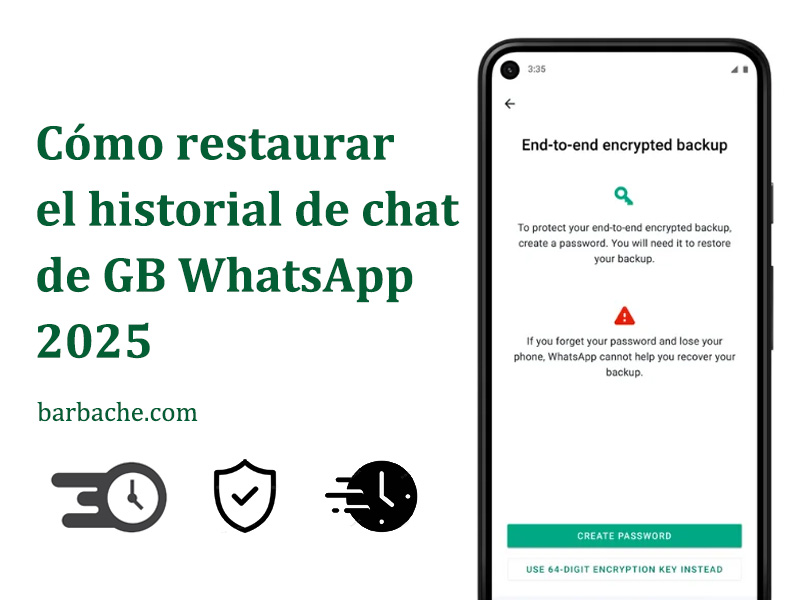
1. Restauración oficial de copias de seguridad locales
GB WhatsApp almacena las copias de seguridad localmente en tu dispositivo, lo que permite una restauración directa si has creado previamente una copia de seguridad. A continuación te explicamos cómo hacerlo:
Paso 1: Localiza tus archivos de copia de seguridad
Abre el Administrador de archivos: Ve a Almacenamiento interno > gbwhatsapp > bases de datos.
Identifica los archivos de copia de seguridad: busca los archivos llamados msgstore.db.crypt14 (la última copia de seguridad) y msgstore.db.crypt14-encrypted (si están cifrados).
Paso 2: Reemplazar los archivos de copia de seguridad.
Desinstalar GB WhatsApp: Ve a Ajustes > Aplicaciones > GB WhatsApp > Desinstalar.
Reinstalar GB WhatsApp: Descarga la última versión desde una fuente fiable, como GB WhatsApp APK, para evitar malware.
Copiar los archivos de copia de seguridad:
Vuelve a abrir el Administrador de archivos y pega la carpeta gbwhatsapp (incluida la subcarpeta databases) en el almacenamiento interno.
Reemplaza la carpeta GBWhatsApp existente si se te solicita.
Paso 3: Verificar la restauración
Inicia GB WhatsApp: Inicia sesión con tu número de teléfono.
Restaurar chats: Cuando se te solicite, pulsa Restaurar para recuperar tus mensajes y archivos multimedia.
2. Restaurar desde Google Drive (método indirecto)
GB WhatsApp no se integra directamente con Google Drive, pero puedes utilizar WhatsApp oficial como intermediario:
Paso 1: Transferir la copia de seguridad a WhatsApp oficial
1.Crear una copia de seguridad local en GB WhatsApp:
Ve a Ajustes > Chats > Copia de seguridad de chats > Copia de seguridad para guardar tus chats localmente.
2. Instalar WhatsApp oficial:
Desinstala GB WhatsApp e instala WhatsApp desde Play Store.
3. Copiar la copia de seguridad de GB WhatsApp al directorio de WhatsApp:
En el Administrador de archivos, ve a Almacenamiento interno > gbwhatsapp > bases de datos.
Copia el archivo msgstore.db.crypt14 y cámbiale el nombre a msgstore.db (elimina el sufijo de la fecha).
Pega el archivo en Almacenamiento interno > WhatsApp > bases de datos.
Paso 2: Copia de seguridad en Google Drive a través de WhatsApp.
Abre WhatsApp: verifica tu número y pulsa Restaurar cuando se te solicite cargar la copia de seguridad de GB WhatsApp.
Copia de seguridad en Google Drive:
Ve a Ajustes > Chats > Copia de seguridad de chats > Copia de seguridad en Google Drive.
Elige tu cuenta y la frecuencia con la que deseas guardar la copia de seguridad en Google Drive.
Paso 3: Restaurar en GB WhatsApp
Desinstala WhatsApp: Vuelve a instalar GB WhatsApp desde una fuente fiable.
Repite la restauración local:
Copia el archivo msgstore.db de la carpeta de la base de datos de WhatsApp y pégalo en el directorio de bases de datos de GB WhatsApp.
Abre GB WhatsApp y pulsa Restaurar para recuperar tus chats.
3. Métodos avanzados para la restauración entre dispositivos
Para transferir copias de seguridad entre dispositivos o resolver problemas complejos, tenga en cuenta estos métodos:
Método 1: uso de herramientas de terceros
Herramientas como Tenorshare iCareFone Transfer permiten realizar copias de seguridad y restauraciones entre dispositivos:
1.Copia de seguridad de GB WhatsApp en el dispositivo antiguo:
Conecte su dispositivo antiguo a un PC, inicie la herramienta y seleccione GB WhatsApp > Copia de seguridad ahora.
2. Restaurar en el nuevo dispositivo:
Conecte el nuevo dispositivo, vaya a Ver y restaurar y seleccione la copia de seguridad de GB WhatsApp para transferir los chats.
Método 2: Transferencia manual de carpetas
1. Copiar toda la carpeta GB WhatsApp:
En el dispositivo antiguo, copie la carpeta gbwhatsapp del almacenamiento interno a un PC o al almacenamiento en la nube.
2. Pegar en el nuevo dispositivo:
Transfiera la carpeta al almacenamiento interno del nuevo dispositivo y sustituya la carpeta gbwhatsapp existente.
Inicie GB WhatsApp: Inicie sesión y pulse Restaurar para recuperar los chats.
4. Solución de problemas comunes
Problema 1: No se encuentra el archivo de copia de seguridad
Solución: Asegúrate de haber creado una copia de seguridad en GB WhatsApp (Ajustes > Chats > Copia de seguridad de chats). Si faltan archivos, comprueba los administradores de archivos de terceros o activa Mostrar archivos ocultos en tu explorador de archivos.
Problema 2: Copia de seguridad dañada
Solución: Utilice el archivo de copia de seguridad más reciente (la marca de tiempo más reciente). Si el daño persiste, intente restaurar desde una copia de seguridad anterior o vuelva a crear la copia de seguridad manualmente.
Problema 3: La aplicación se bloquea durante la restauración.
Solución: Borra la caché de GB WhatsApp (Ajustes > Aplicaciones > GB WhatsApp > Almacenamiento > Borrar caché) y vuelve a instalar la aplicación desde una fuente fiable.
Problema 4: Los archivos multimedia no se restauran.
Solución: Asegúrate de que la carpeta gbwhatsapp/Media está incluida en tu copia de seguridad. Si los archivos multimedia siguen sin aparecer, comprueba el almacenamiento en la nube o las unidades externas donde puedas haberlos guardado por separado.
5. Consejos de prevención
Copias de seguridad periódicas: programa copias de seguridad diarias o semanales en GB WhatsApp para evitar la pérdida de datos.
Combina métodos de copia de seguridad: utiliza tanto copias de seguridad locales como Google Drive (a través de WhatsApp) para mayor redundancia.
Siguiendo estos pasos, podrás restaurar los chats de GB WhatsApp 2025 de forma eficaz y minimizar los riesgos. Da siempre prioridad a la seguridad evitando las APK no oficiales y manteniendo actualizada la configuración de seguridad de tu dispositivo.